

办理医师执业注册更便利,佛山“AI智能预审”功能上线
近日,佛山市在广东省政务服务网部署的医师执业注册许可(首次注册)事项“AI智能预审”功能正式上线。“AI智能预审”就是在申请人正式提交申请前,提供实时对话式导办及智能预审服务。申请人可边填边问,同时,智能预审模块运用AI技术先对申请人提交的申请材料进行人工智能核验,AI将自动比对、识别、判断各项材料是否齐全、格式是否规范、内容是否完整,实现智能纠错,协助申请人提交符合审批要求的材料。
医师执业注册是卫生行政许可的高频事项,在过去,每一份申请材料都需要人工逐页核对信息是否完整、印章是否清晰、签名是否规范、委托手续是否齐全等。“AI智能预审”功能上线后,系统自动完成90%以上的常见问题识别(如缺失、错填、格式不符等),人工只需重点复核信息的内容是否正确,不再需要花费时间核对内容缺失、格式不符等问题,这不仅大幅降低了行政成本,更缩短了整体审批周期。申请人也可通过24小时AI预审,更早发现材料中的不足,从而减少退件、撤件及补正等后续流程。真正实现为审批人力“减负”,为办事效率“加速”。
下一步我们将继续深化“AI+政务服务”应用场景,将“AI智能预审”拓展到医师执业注册许可全部事项,并持续优化识别能力,覆盖更多模糊印章、手写场景,让系统更聪明、更可靠,进一步为群众办理卫生行政许可提供便利。
医师执业证书(注册)首次注册
“AI智能预审”操作手册
打开广东省政务服务网佛山分厅,搜索“医师执业证书(注册)”,选择搜索结果,点击市级,选择办理事项,最后点击在线办理。
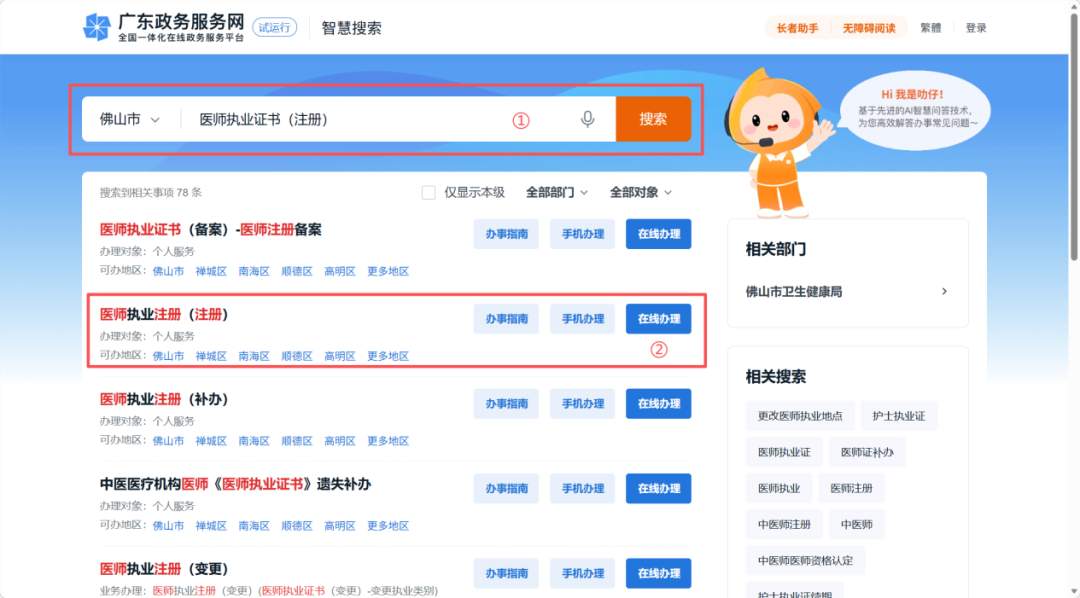
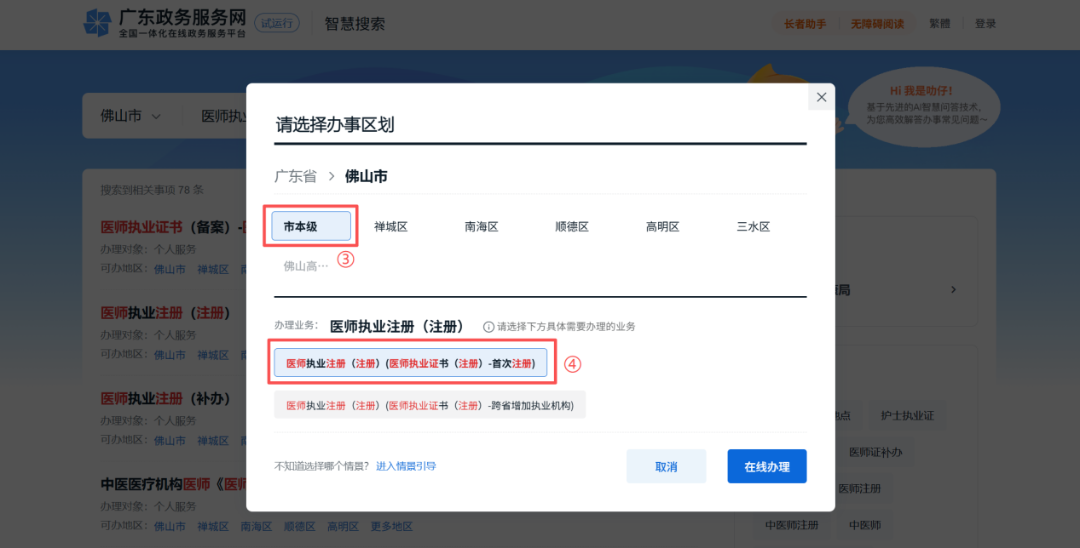
以下为医师执业证书(注册)首次注册申报地址:
https://zwfw.foshan.gov.cn/wssp/svc/11440600091760215B344012001200101
(一)选择智能办理服务
点击打开上述测试地址链接后,在AI智能办理服务中选择“好的,开启AI”。
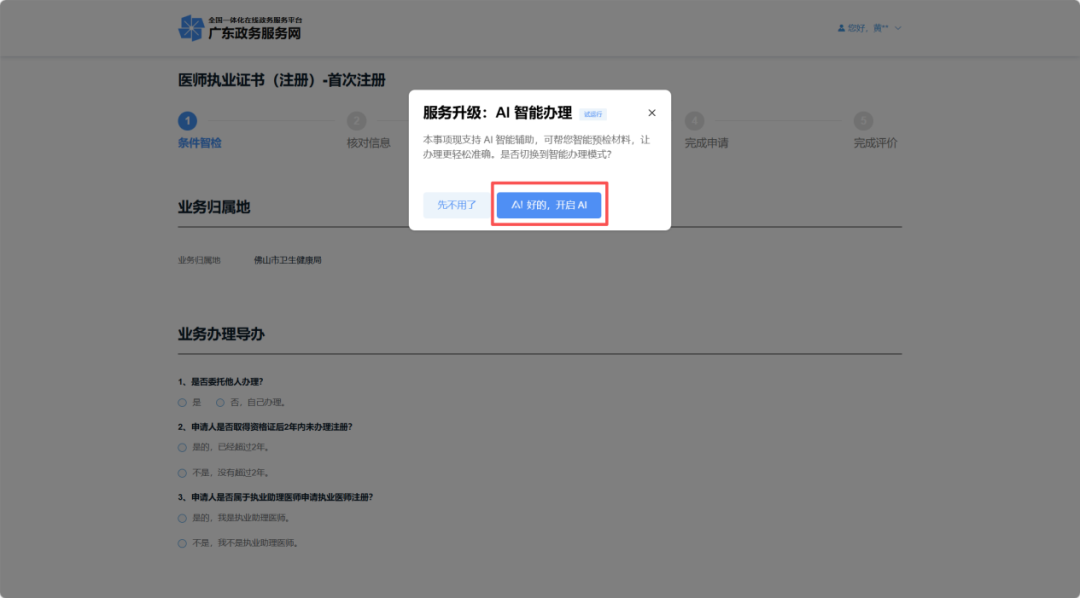
(二)情形导办
进入智能办理后,根据实际申报情况,选择对应的导办情形。
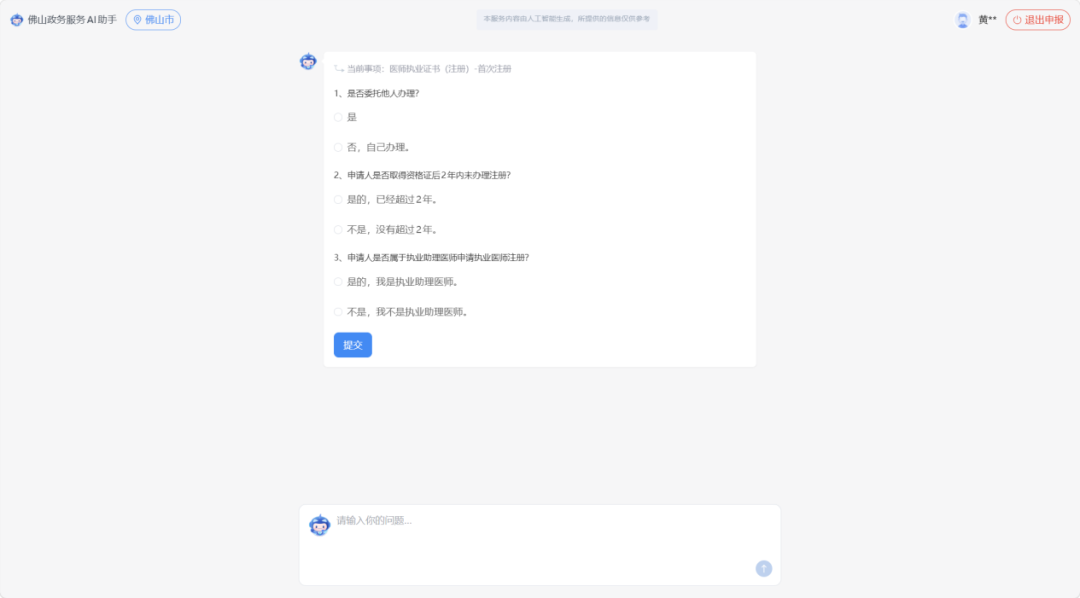
(三)确认申请人信息
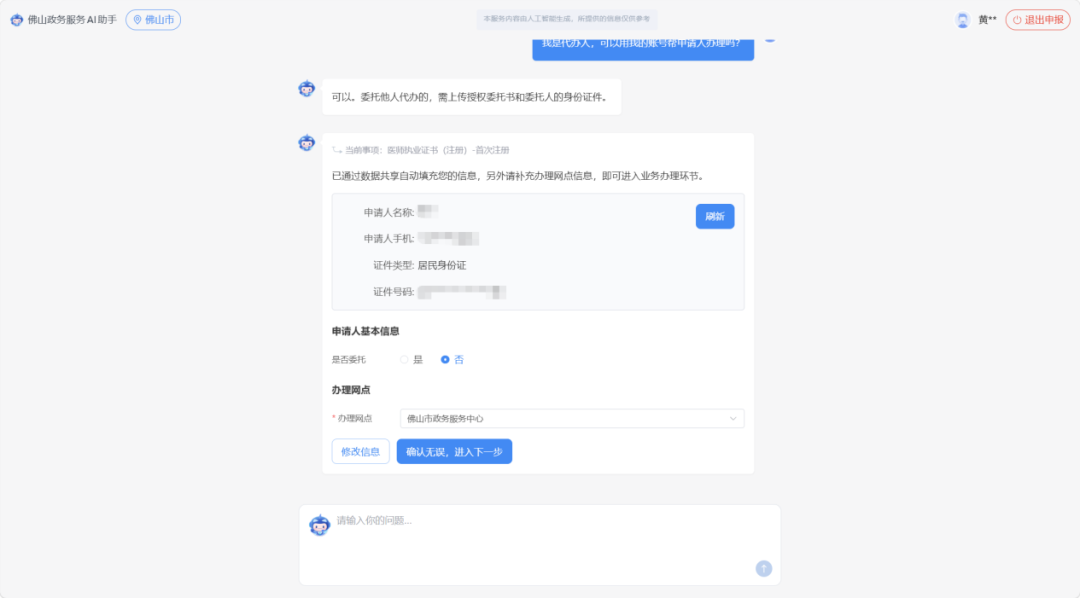
1.本人办理
确认本人信息,如需修改则点击【修改信息】,均无误后可以点击【确认无误,进入下一步】。
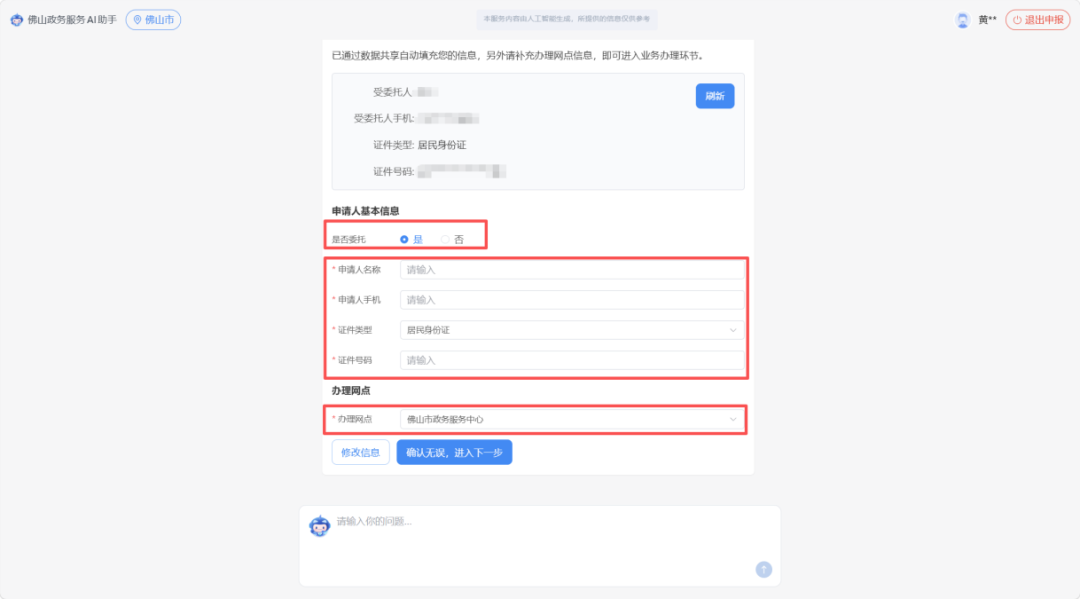
2.受委托办理
受委托办理需正确填写申请人的基本信息,填写信息后再确认,均无误后可以点击【确认无误,进入下一步】。
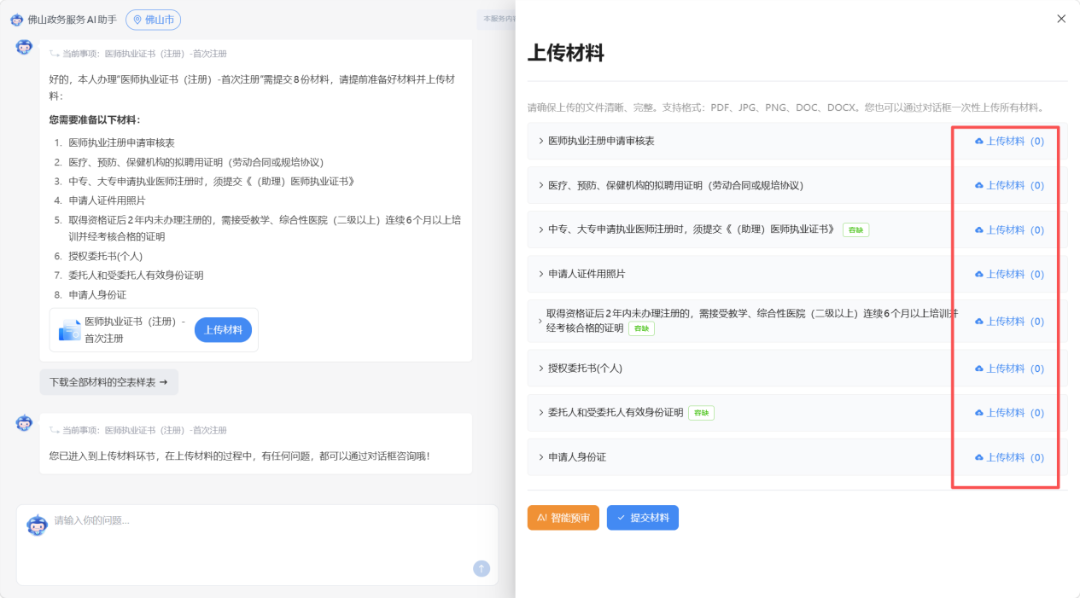
(四)材料上传
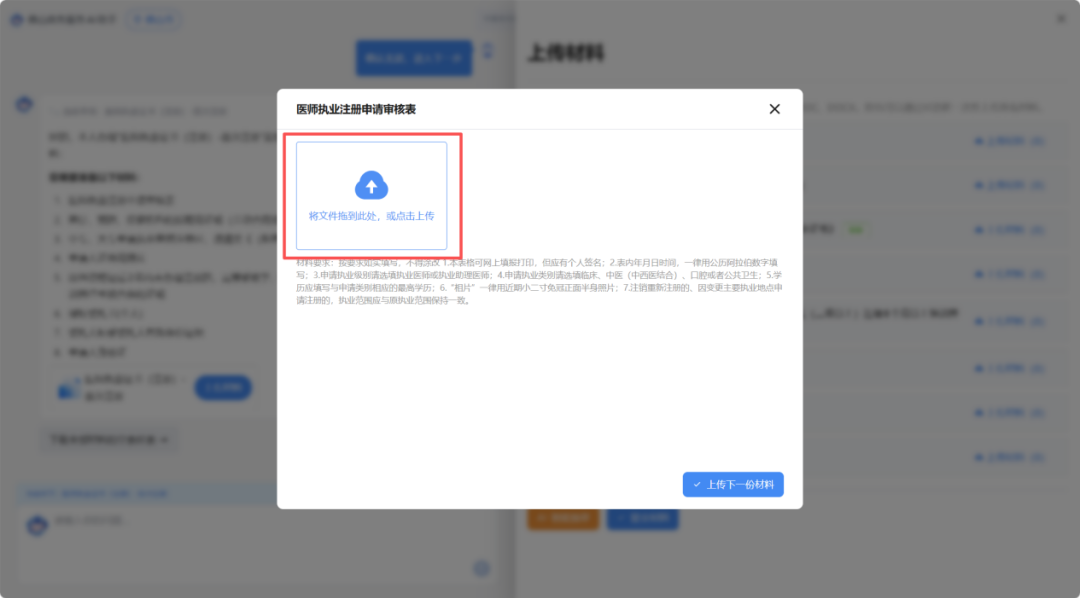
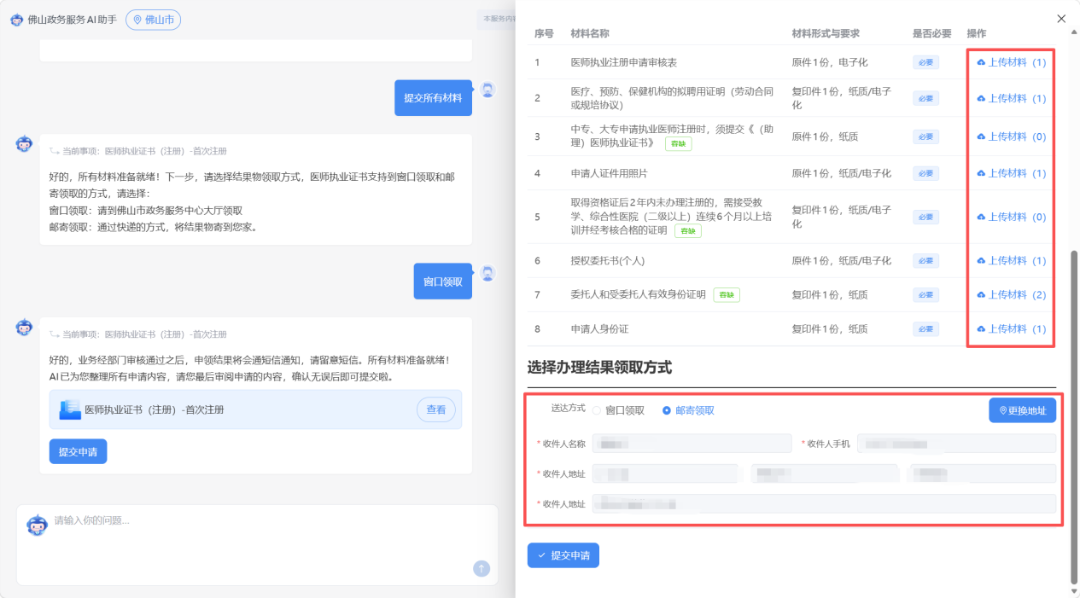
确认信息后,进入上传材料环节,根据材料列表所需,点击右侧的【上传材料】一一上传对应材料。
(五)边聊边办
如对需上传材料要求不了解,可以点击材料展开详细材料要求的说明。
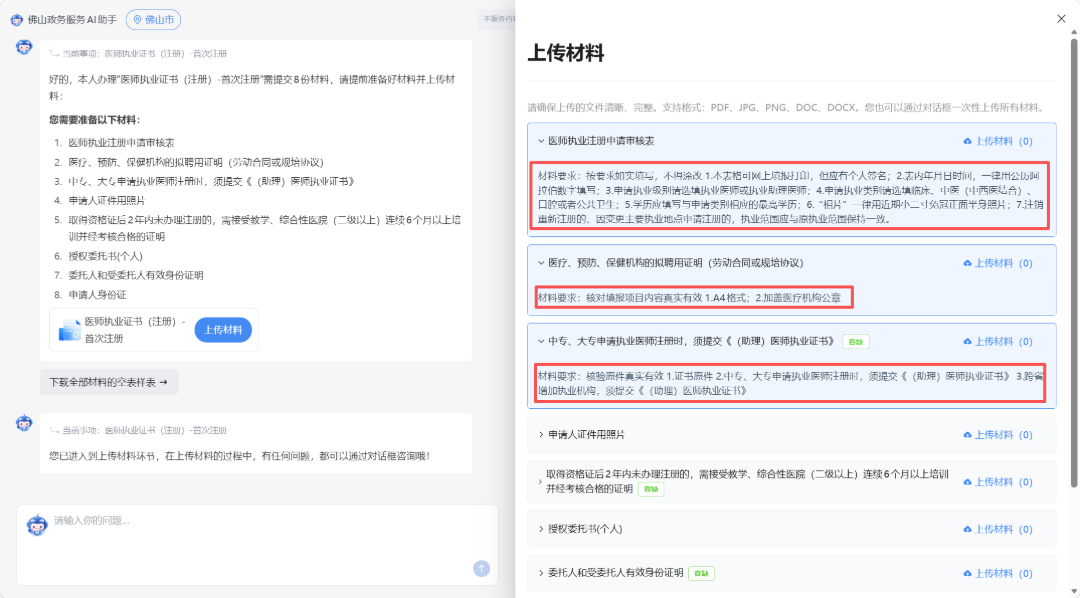
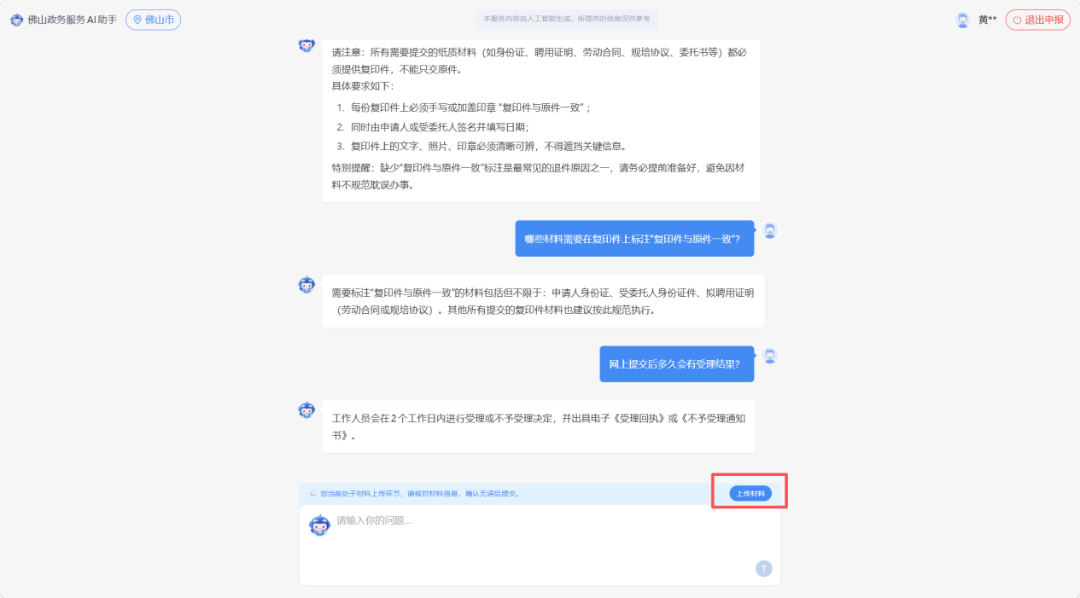
如在办理过程中仍有其他疑问,可通过页面最下方的对话框输入问题,获取实时解答,全程边聊边办。
如需返回上传材料页面,请点击对话框右上角的“上传材料”按钮。
(六)智能预审
1.开始智能预审
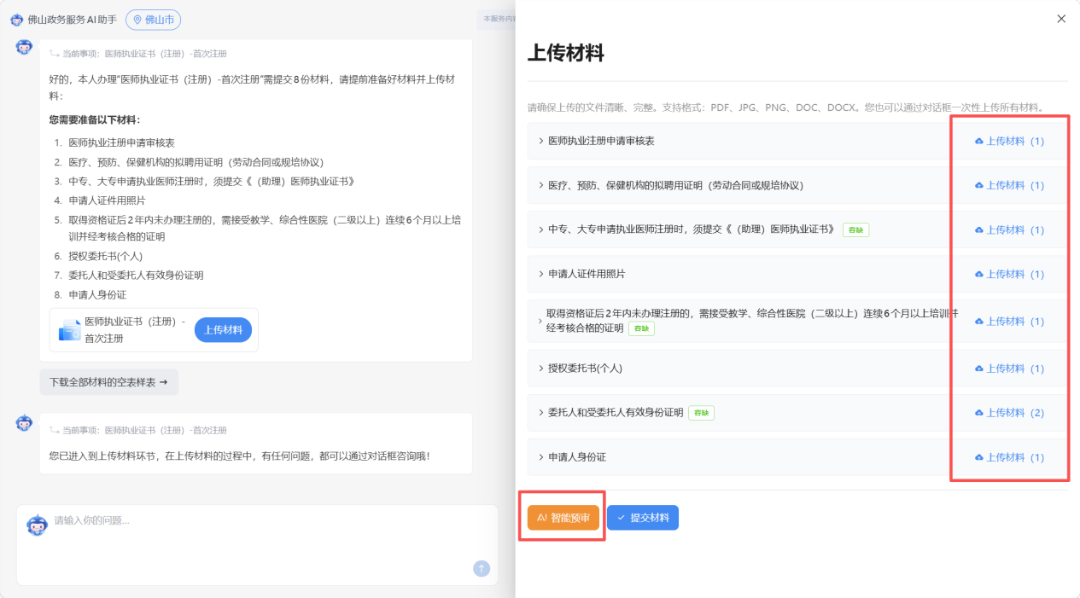
当所需材料上传完成后,可点击【智能预审】开始对上传的材料进行预审。
2.预审结果展示
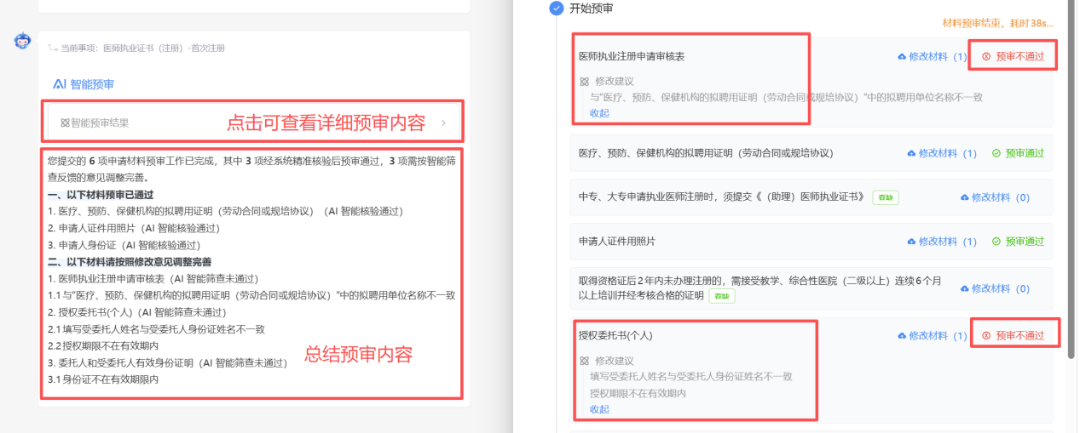
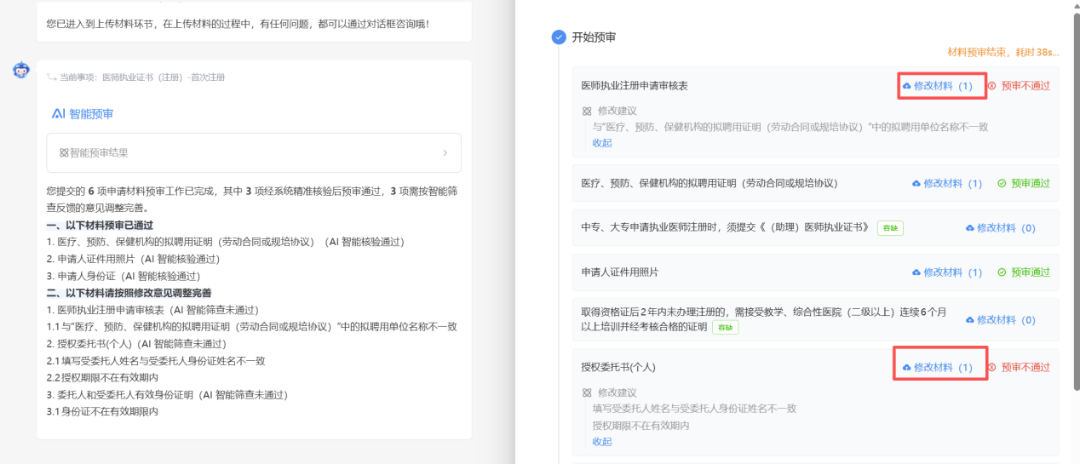
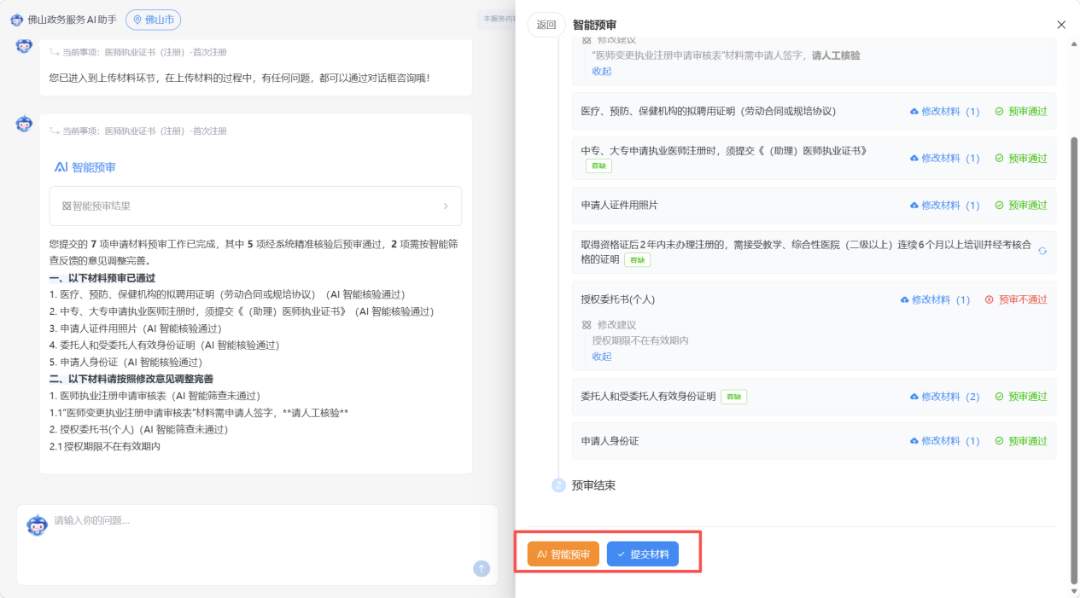
预审结束后,右边会标红显示哪些材料未通过预审,并且展示哪些核验字段未通过。同时在左边总结预审结果,如果想查看详细情况,可以点击左边的【智能预审结果】。如提示“人工核验”,确保正确可以继续提交由人工二次核验。
3.核查材料再次预审
可以通过以下步骤,预览核查材料情况。如查看“授权委托书(个人)”材料,发现受委托人手写签名字迹潦草。
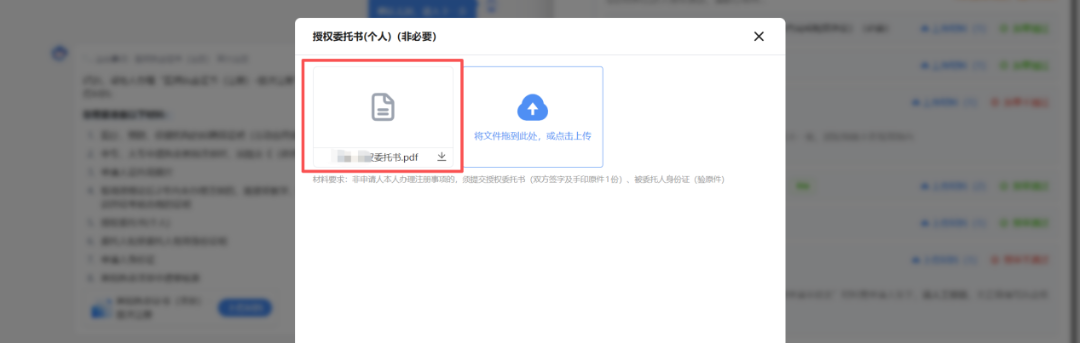
申请人可以通过重新上传材料,再次点击【智能预审】,查看预审结果。可根据二次预审结果再完善材料,也可以直接点击【提交材料】进入下一步。
(七)结果物领取方式
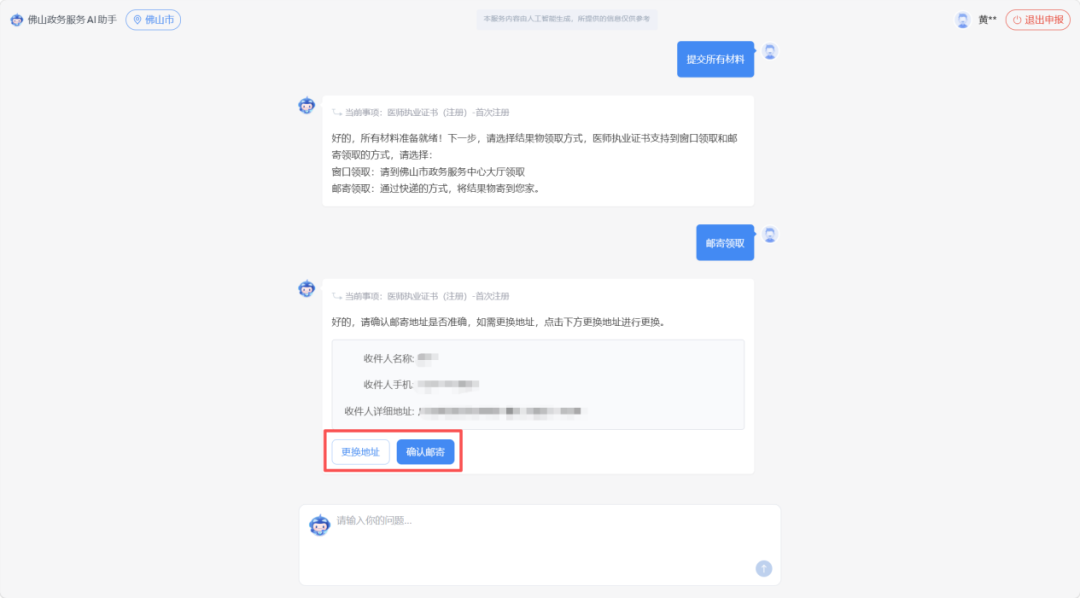
提交材料后,需根据个人情况选择结果物的领取方式,提供【窗口领取】与【邮寄领取】两种方式。

(八)完成申办
1.确认信息
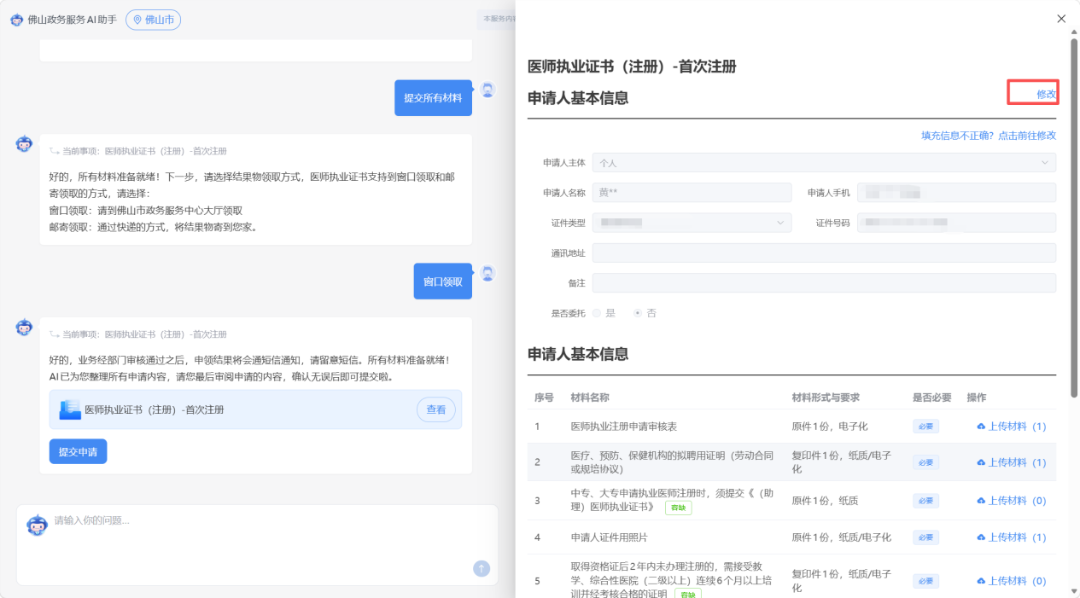
当选择领取方式后,申请内容已基本完成,点击【查看】按钮,确认自己填写的内容以及上传的材料是否正确。
如果基本信息填写有误,点击【修改】(如下图)重新填写正确内容。以及可以重新上传材料和选择结果物领取方式等。
2.提交申请
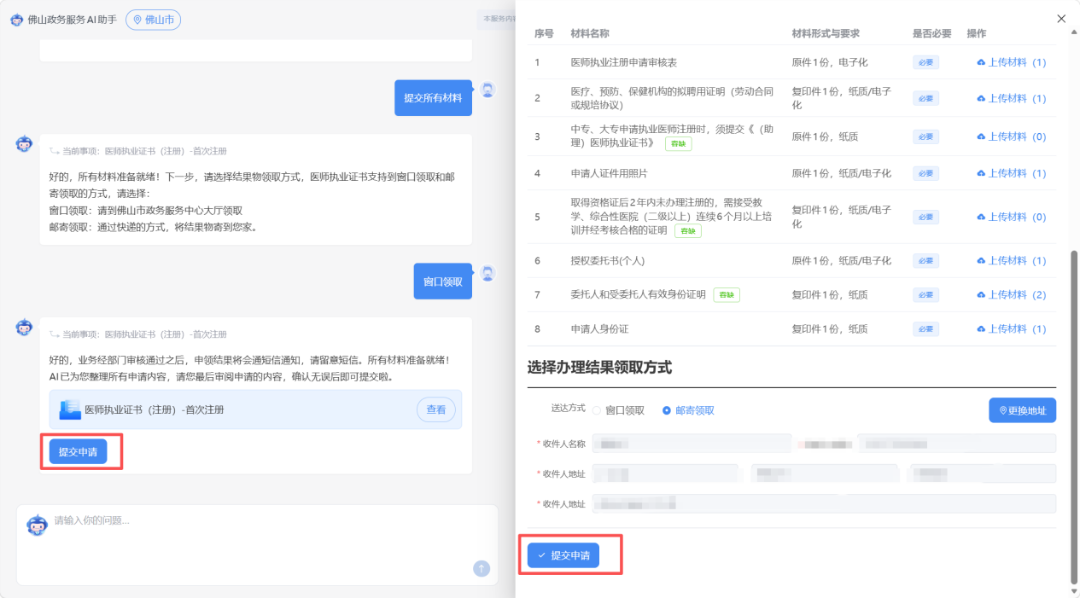
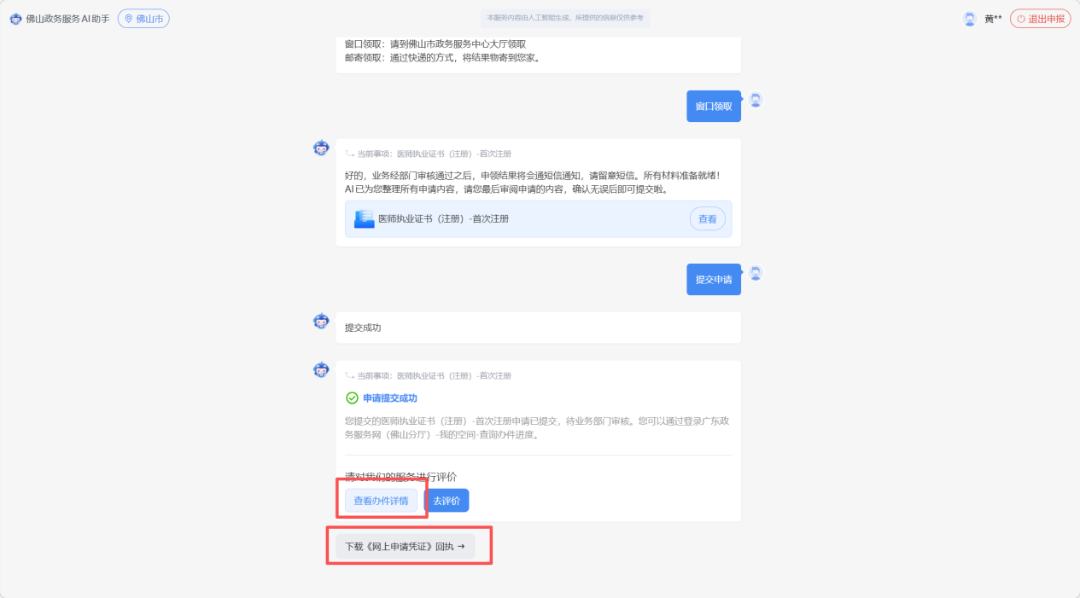
确认填写信息无误后,可以点击【提交申请】完成此次申报。
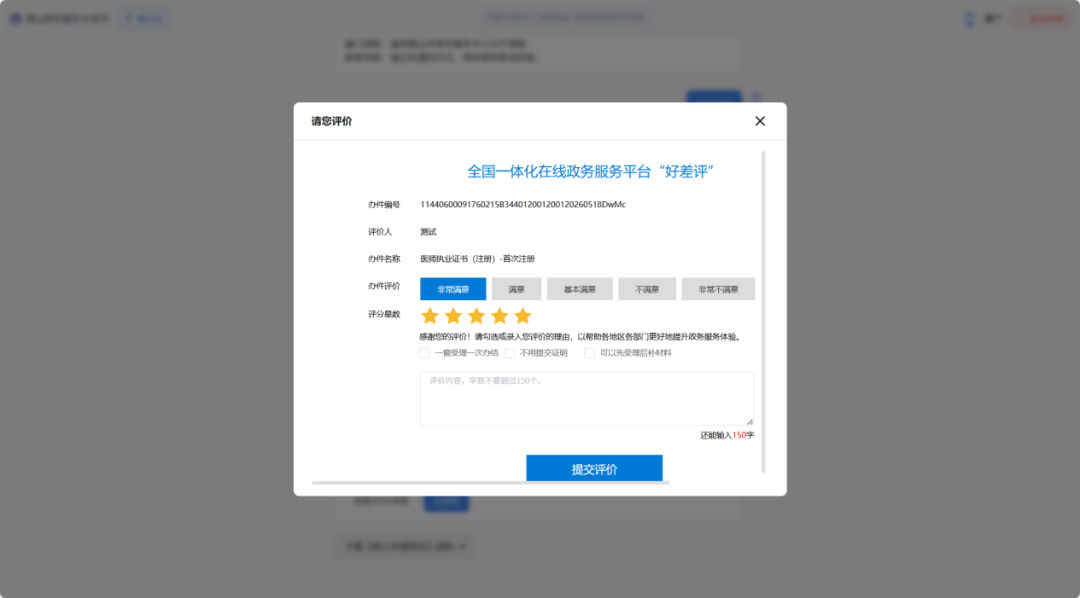
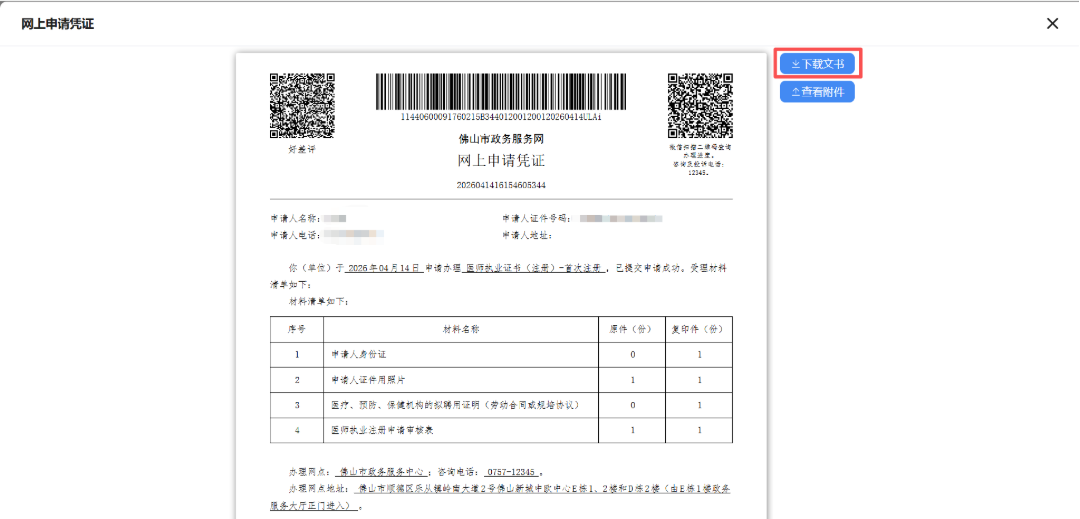
完成【提交申请】后,可以在该页面进行服务评价。也可以点击“下载《网上申请凭证》回执”下载回执文件。
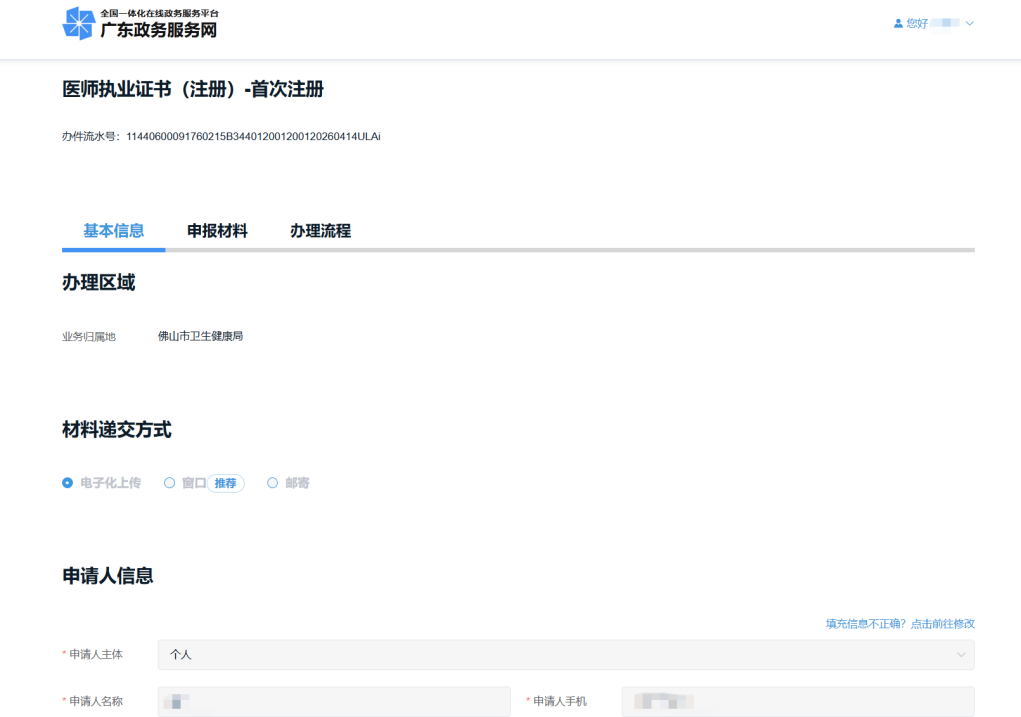
最后,还可以点击【查看办件详情】查看此次申报的详细情况以及办理进度。
编辑:杜晓璇